
Esta pequeña guía te dará una introducción básica para adentrarte en el mundo Arduino y la programación en ArduinoBlocks con la ayuda de kit TdR STEAM.
- ArduinoBlocks: es una web donde permite programar la robótica basada en Arduino mediante bloques (como si de un puzzle se tratara).
- Arduino: es una placa electrónica y componentes compatibles (luces, botones, motores…) que permite construir dispositivos interactivos que puedan detectar y controlar objetos del mundo real. Arduino se enfoca en acercar y facilitar el uso de la electrónica y programación tanto a niños y niñas como a inventores.
¿A quién va dirigido?
- Profesores
- Alumnos de 5 y 6 de primaria
- Alumnos de ESO
- Alumnos de bachillerato
- Alumnos de FP
Conocimientos previos
Ninguno. No tienes que saber programar ni conocer qué es el Arduino.
Material
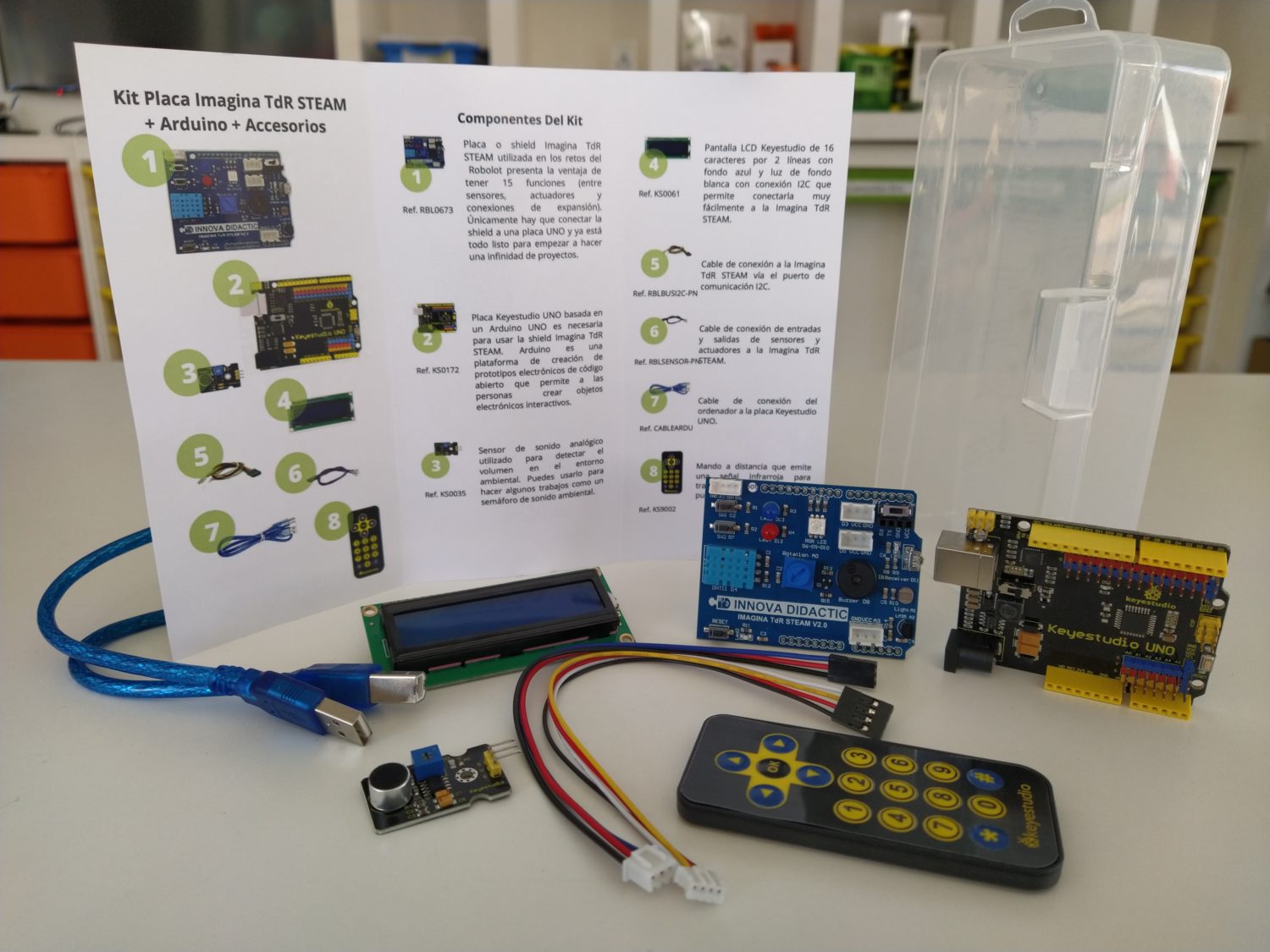
- Kit TdR STEAM de Innova Didàctic (pack x24 kits para clase)
Tutorial
Paso 1 – Montaje del Arduino
Conectaremos la placa Arduino (nosotros usaremos la placa con nombre Keyestudio UNO basada 100% en la placa Arduino, viene incluida en el kit) con la placa Imagina TdR STEAM.
La placa TdR STEAM nos permitirá crear proyectos muy chulos para alumnos y profesores que se inician en la robótica.
El programa que hagamos se cargará en la placa Keyestudio UNO, la TdR STEAM nos facilita el uso de sensores, LEDs…


Paso 2 – Registrarse en la web ArduinoBlocks
ArduinoBlocks es una web donde permite programar mediante bloques (como si de un puzzle se tratara) la robótica Arduino.
Debes registrarte en la web ArduinoBlocks.
Paso 3 – Crear un nuevo proyecto
Una vez registrado, debes crear un proyecto de la siguiente forma.
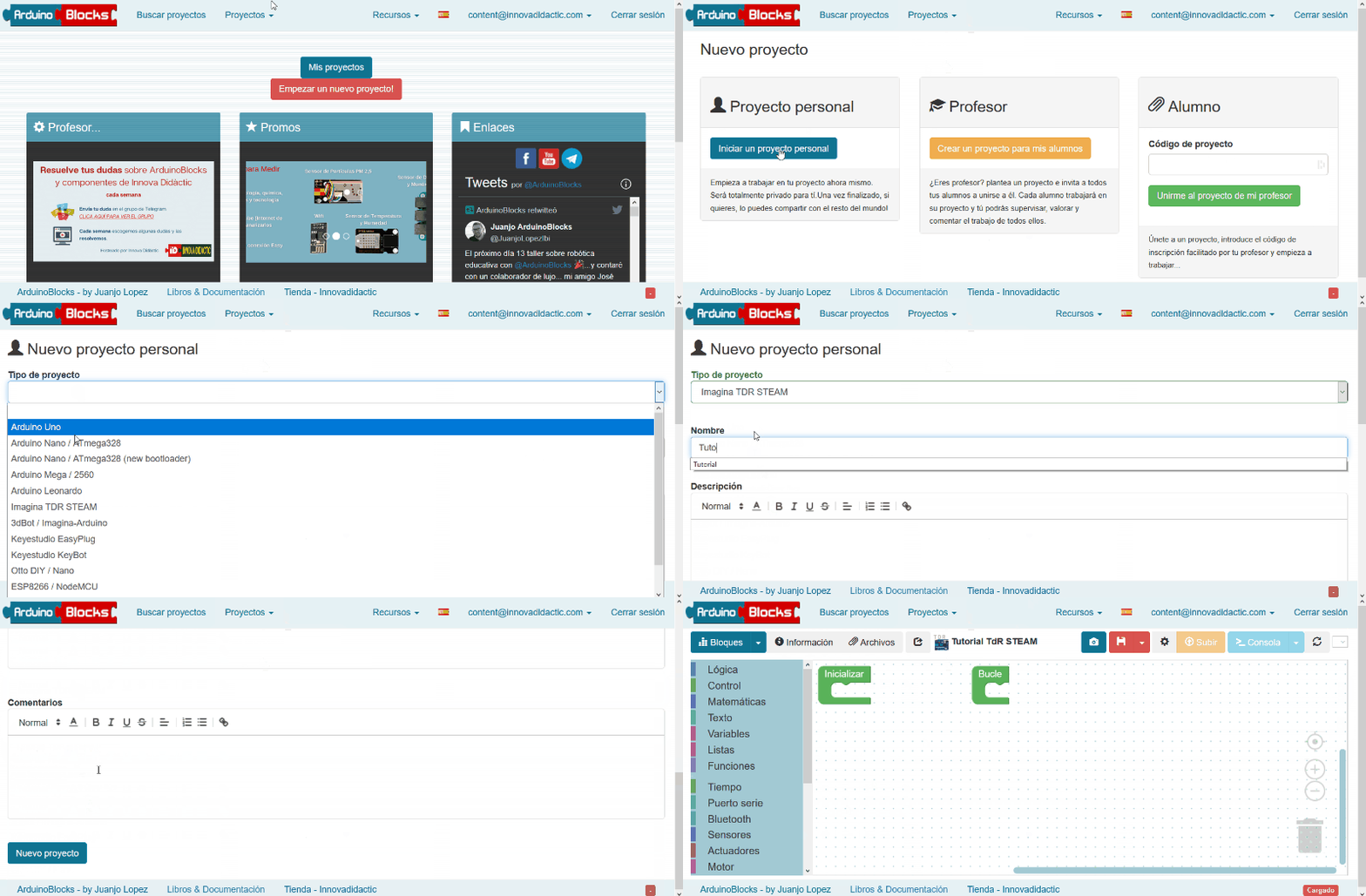
⚠️ Es muy importante que en Tipo de proyecto (que nos permite escoger un componente Arduino) selecciones la opción Imagina TDR STEAM que es la placa que va incluido en el kit TdR STEAM.
Paso 4 – Bloques Iniciar y Bucle
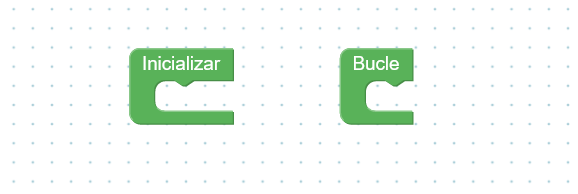
El bloque Iniciar solo se una vez durante el inicio de Arduino (o si pulsamos el botón Reset de la placa para reiniciarla). Este bloque se utiliza para inicializar variables, configurar sensores, actuadores o periféricos, etc.
El bloque Bucle se repite indefinidamente. Dentro de este bloque añadiremos los bloques de nuestro programa con la funcionalidad deseada.
⚠️ Los bloques que estén fuera del bloque de inicialización o del bloque del bucle del programa principal serán ignorados a la hora de generar el programa (excepto los bloques de funciones y alguno más).
Paso 5 – Programar en ArduinoBlocks
Vamos a hacer que la placa Keyestudio UNO encienda y apague el LED rojo de la placa Imagina TdR STEAM una sola vez.

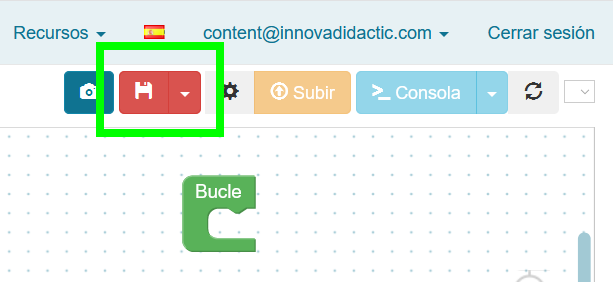
Es importante que vaya guardando los cambios.
Paso 5 – Descargar la aplicación ArduinoBlocks Connector
Para programar la placa Keyestudio UNO, la web ArduinoBlocks necesita enviarle el programa mediante un cable USB del ordenador a la placa Keyestudio UNO
Y es por esto que necesitarás instalar la aplicación ArduinoBlocks Connector.
Para Windows

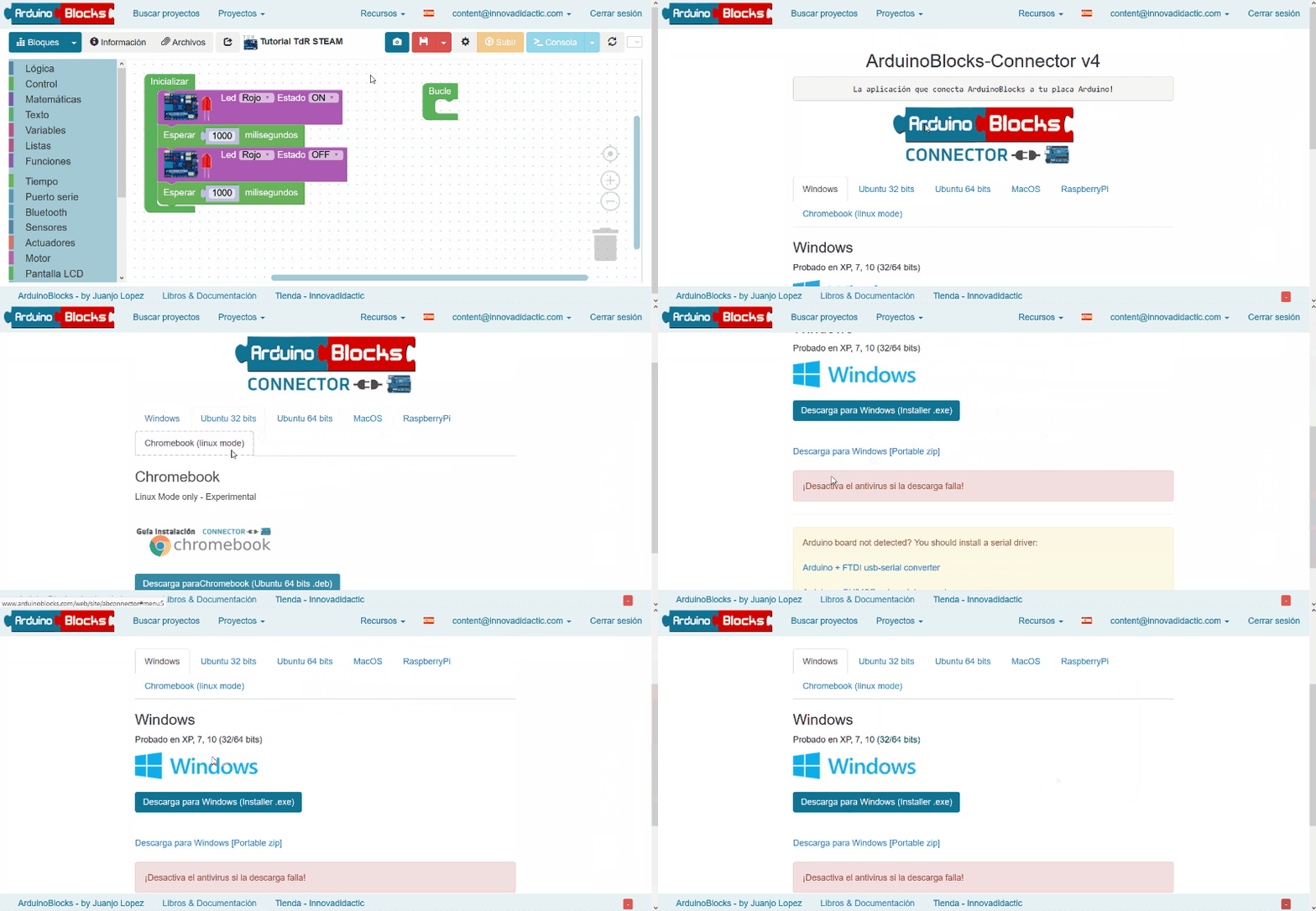
Aquí te enseñamos como descargar la aplicación.
Para ChromeBook

Tienes una guía en PDF elaborada por ArduinoBlocks aquí.
Paso 6 – Cargar el programa a la placa Keyestudio UNO
Ahora es el momento de cargar el programa que has creado en la web ArduinoBlocks y cargarlo a la placa Keyestudio UNO vía ArduinoBlocks Connector con el USB.
Primero conectamos la placa Keyestudio UNO al ordenador con el cable USB (está incluido en el kit TdR STEAM).

Luego abrimos la aplicación ArduinoBlocks Connector en el ordenador.

Ahora desde el proyecto que tenemos abierto en la web ArduinoBlocks, debes seleccionar el USB (con el nombre COM) donde está conectado la placa Keyestudio UNO.
Puede ser que la web te muestre distintos COMs, prueba uno a uno a cargar el programa a la placa. La web ArduinoBlocks te avisará si se ha cargado exitosamente a la placa.

Fíjate que la aplicación ArduinoBlocks Connector te avisa en qué estado está la carga del programa.
⚠️ Si tienes errores, puedes cerrar la aplicación ArduinoBlocks Connector y volverla a abrir y también reiniciar la página web. Después vuelve a seleccionar el COM y sube otra vez el programa.
Listo 🎉
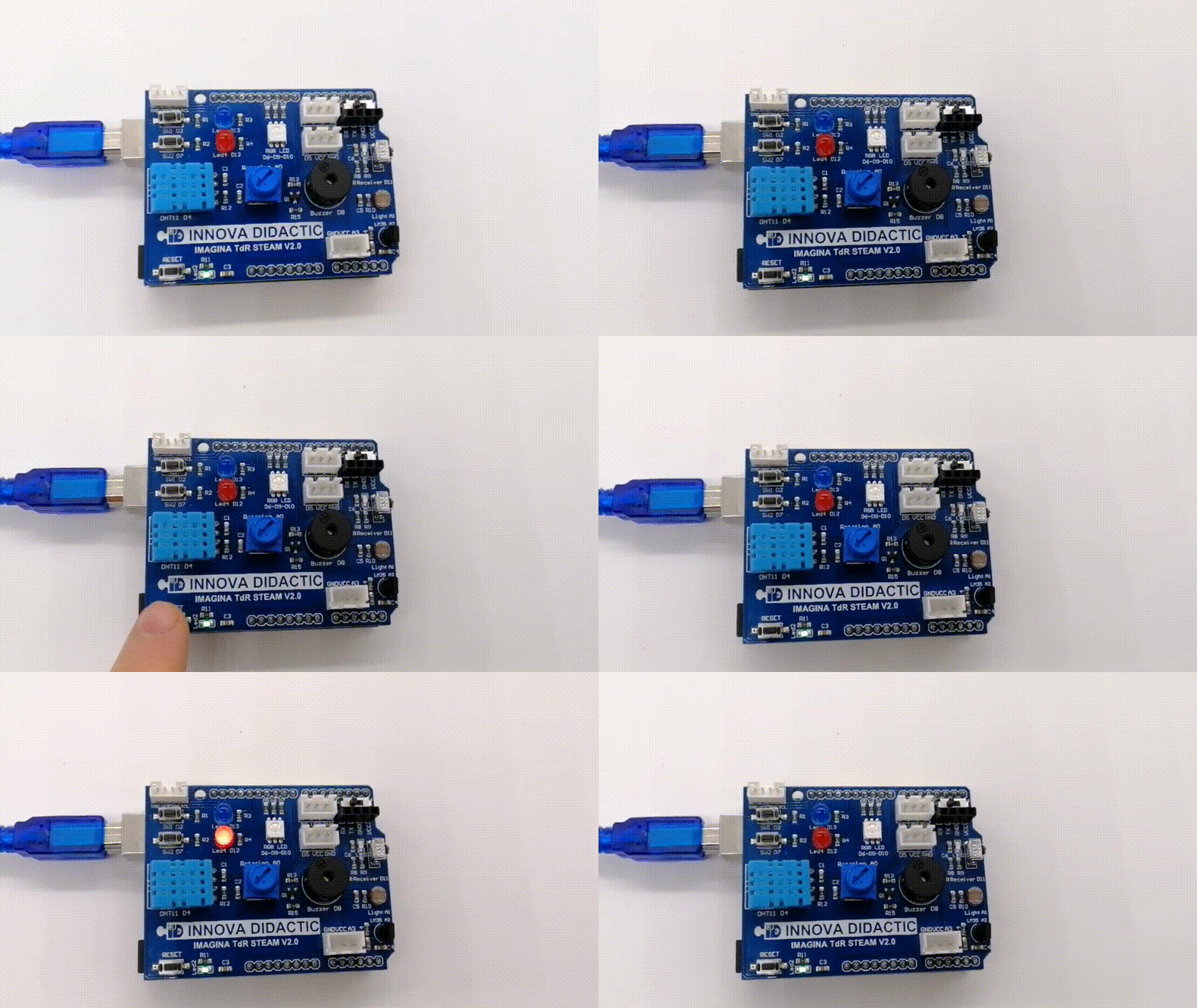
El LED rojo se debería encender y apagar.
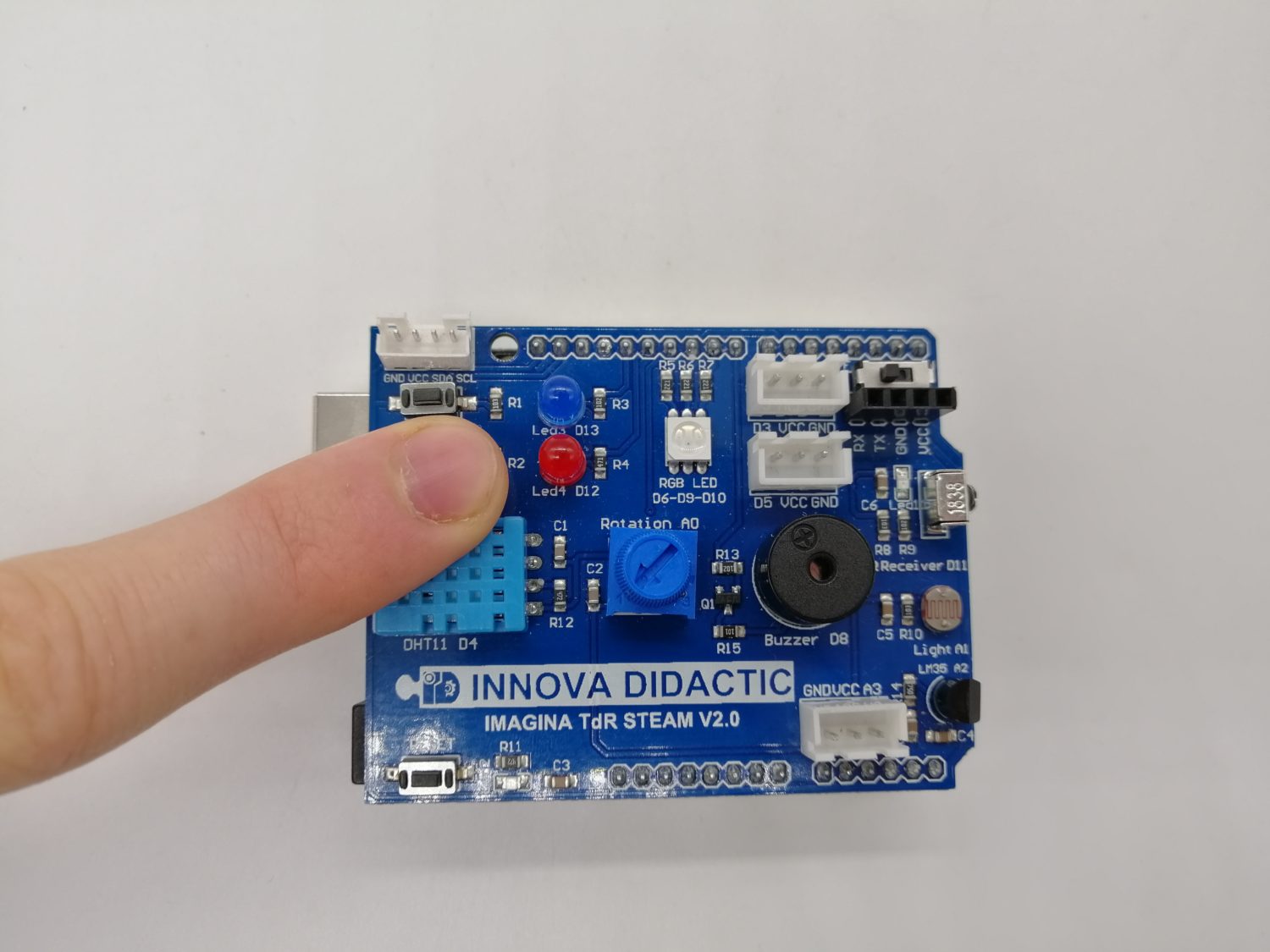
Para hacer que vuelva a empezar el programa, pulsa el botón Reset de la placa Imagina TdR STEAM.
Aprender más sobre Arduino y ArduinoBlocks
- Listado de tutoriales usando TdR STEAM en este blog